広告開示
私たちは、製品、ブランド、商人の顧客サービスレベル、人気トレンドなどのさまざまな側面に関する多数の顧客レビューを高度なアルゴリズム分析を用いて評価し、ランキングを生成しています。以下にリストされている製品をクリックすると、あなたに費用がかかることなく、私たちは手数料を得ることがあります。
最高のPdf編集ソフト 10選 - 2025年 4月
スキャン中...
1
Foxit PDF Editor Win Pro (高機能版・最新日本語買い切り版)|Windows対応|ダウンロード版
9.8
お得情報を見る
Amazonで
主なハイライト
ChromeやKindleで採用された高速で優秀なPDFエンジンを搭載した、Adobe Acrobatを代替可能な高機能ビジネスPDF作成編集ソフトウエアの買い切りライセンス版。
国際標準規格ISO32000-1に準拠し、マニュアルレスで使いやすいMS OfficeのようなUIでPDFの高速閲覧、作成、編集やタッチスクリーンモード。
墨消し、白塗り、電子署名、ADRMS連携セキュリティなど高度なファイル保護機能。高速自動しおり作成や.ai、.dwgデータのPDF変換・U3D埋込など、PDFの広範囲な活用が可能。
定評の高変換率OCR・MS Officeファイルと相互変換・文字の直接編集・ページ入替、挿入、分割、削除、比較、統合、画像音声の挿入、計測、スタンプ・フォームなど多彩な注釈機能。
ご購入から1年間、10回/月・120回/年、無償で捺せる総務省認定アマノタイムスタンプをバンドルし、一括検証機能で電子帳簿保存法にも対応。
2
【Adobe公式】Acrobat Standard 純正PDF編集ソフト(最新)| 12ヵ月 | オンラインコード版 | Win/Mac/iPad/スマホアプリ/ブラウザ対応 | PDF 変換 アドビ
9.6
詳細情報
お得情報を見る
Amazonで
主なハイライト
【2年以上利用ご希望の方へ】同じAdobe IDをご利用される場合、更新日前に次のコードの有効化を行っても更新日までの期間は無駄になりません。
【業界標準のPDF編集ツール】PDFの生みの親であるアドビならではの高品質なPDFが作成できます。また、PDFを作成するための Acrobat、閲覧用のAcrobat Readerどちらもアドビが開発し、互いに高い親和性を持つため、Acrobatで作成するPDFはAcrobat Readerでの閲覧が保証されています。
【高度なPDF編集機能】Acrobatは単純なテキストや画像の編集だけでなく、ページの再配置、フォントの変更、PDFの結合分割が実現可能です。
【便利な変換機能】あらゆる種類の文書をPDFに変換することはもちろん。PDFファイルをWord、Excel、PowerPoint、そして.jpegや.pngなど様々なフォーマットにも変換できます。
【電子帳簿保存法対応】Acrobat Proには法的に有効な電子サイン機能が標準で搭載されており、追加コストをかけずに電子契約のやりとりが無制限に利用可能。
【高度なセキュリティ機能】パスワード保護、暗号化、編集・印刷制限など、高度なセキュリティ機能が備わっており、重要な文書の機密性を保護します。
【レビューと註釈機能】PDFにコメントを追加したり、註釈を付ける機能が豊富に揃えており、複数人での文書レビューが容易です。
【継続的なアップデート】Adobe Acrobatが常に最新バージョンに自動更新され、新しい機能や改善点が定期的に追加されます。
【クラウド連携】オンラインでファイルを保存、管理、共有し、最近表示したファイルにどのデバイスからでも瞬時にアクセスできます。
【光学文字認識技術】Adobe Acrobatには、スキャンした文書からOCR(光学文字認識)技術でテキストを抽出し、編集や検索ができるPDFへと即座に変換する機能があります。
3
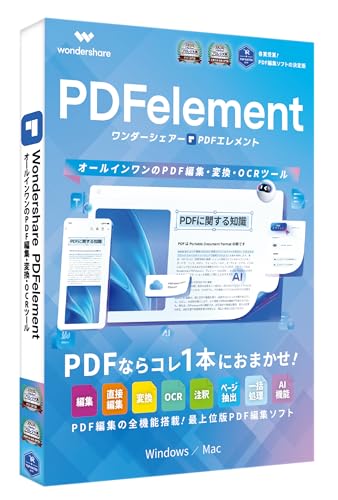
【永続ライセンス】Wondershare PDFelement 11 Pro版|PDF編集 OCR対応 PDF変換 PDF作成|Windows・Mac対応
9.5
詳細情報
お得情報を見る
Amazonで
主なハイライト
【PDFを高精度で変換】 新しい変換エンジンを開発して、変換速度の改善を行いました。PDFをWord、Excel、PowerPoint、HTML、TXT、PDF/A、画像に変換するのも簡単になります。 ユーザーインターフェイス、ユーザーエクスペリエンスが一新されました。新しいデザインで使い勝手が良く、より快適な操作を体験することができます。
【AI搭載】 PDFファイルまたは段落の内容の要約、文章の校正と書き換え 、文章または単語の意味の説明をサポートすることができます。
【PDF暗号化】バッチ処理に対応、複数のファイルに一括でパスワード追加を実行することができます。ファイルを開く時のみではなく、閲覧/編集/印刷/コピーに制限をかけることも可能です。機密内容を指定し、あるいは検索して一括墨消し作業を行うことで、情報流出の心配を解消します。
【OCRのバッチ処理】スキャンした文書や画像を読み取り、最新なOCR(光学文字認識)エンジンで一括で検索・編集可能なフォーマットに変換します。OCR実行後、スキャンしたPDFがテキストの検索、コピー、テキスト編集、挿入また削除が可能です。画像のサイズ変更と削除をすることができます。※OCRのバッチ処理はPro版のみ搭載
【注釈/電子印鑑/電子署名に対応】 付箋、テキストハイライト、アンダーライン、取り消し線…基本の注釈機能付きで、効率的にコミュニケーションに対応します。「承認済み」、「公開不可」、「無効」などのスタンプ画像を追加することで、共同作業がはかどる。社内ニーズに合わせて電子印鑑も作成できます。
【ご提示:】パッケージにDVD-ROMが内蔵、DVD-ROMドライブがない場合、説明書にダウンロードリンクとシリアルナンバーが記載されてますので、インストールファイルをダウンロードして、シリアルナンバーを入力すれば使用できるようになります。 ご注意:シリアル番号が認証できない場合は、Amazonのご『注文履歴』 - 『出品者に連絡する』にてご連絡ください。
4
ソースネクスト | いきなりPDF Ver.12 COMPLETE (最新版) | PDF作成・編集・変換ソフト | Windows対応
9.2
詳細情報
お得情報を見る
Amazonで
主なハイライト
こちらの商品は、シリアル番号とダウンロード手順が記載されたものが同梱されております。(商品発送あり)本製品のご利用にはインターネット環境が必要です。※ご注意:転売品にご注意ください。ソースネクスト製品は、正規販売店の購入以外(転売・中古販売・オークション等)は、サポート対象外です。
「いきなりPDF」は、高機能で低価格のPDFソフトです。発売から20年、多くのユーザーから支持を受けています。ただ安いだけでなく、使う立場を考えた便利な機能や操作の簡単さなど、工夫や改善を重ね、常に進化を続けています。本製品は編集も署名もできる上位版「いきなりPDF」の上位版です。
ポイント1:「いきなりPDF」ではExcel、Word、PowerPointなどの対応ファイルを、ドラッグ&ドロップでまとめてPDFに変換できます。さらに、ワープロ感覚で直接PDFの作成・編集も可能です。作成済みPDFの一部を修正したい時などにも便利です。
ポイント2:「いきなりPDF」は、価格そのものが安いうえに、毎年支払う必要がない買い切りライセンス。 サブスクリプションの製品と比べ、きわめて低コストです。
ポイント3:ページ単位での結合、削除、並び替えなどの操作がより直感的で操作しやすいため、PDFのページ単位の編集の作業が効率化します。
5
ジャングル PDF-XChange Editor(最新版)|PDF作成・編集・変換ソフト
9.1
詳細情報
お得情報を見る
Amazonで
主なハイライト
PDF編集・閲覧の老舗ソフト
OS : Windows
ライセンス証書
言語:日本語
4540442047943
6
【教育版】Wondershare PDFelement 11 Pro (Windows) 永続ライセンス PDF編集 OCR対応 PDF変換 PDF作成 All-in-oneのPDF万能ソフト PDFをエクセルに変換 word excel 変換 PDFをワードに変換 電子署名対応|ワンダーシェアー (Pro Win)
8.8
詳細情報
お得情報を見る
Amazonで
主なハイライト
【教育版とは】学生および教職員の方は、お得な学割価格のPDFelementをご購入いただけます。(一般の個人・法人ライセンスと製品内容は全く同じです。)
【PDFを高精度で変換】 新しい変換エンジンを開発して、変換速度の改善を行いました。PDFをWord、Excel、PowerPoint、HTML、TXT、PDF/A、画像に変換するのも簡単になります。 ユーザーインターフェイス、ユーザーエクスペリエンスが一新されました。新しいデザインで使い勝手が良く、より快適な操作を体験することができます。
【AI搭載】 PDFファイルまたは段落の内容の要約、文章の校正と書き換え 、文章または単語の意味の説明をサポートすることができます。
【PDF暗号化】バッチ処理に対応、複数のファイルに一括でパスワード追加を実行することができます。ファイルを開く時のみではなく、閲覧/編集/印刷/コピーに制限をかけることも可能です。機密内容を指定し、あるいは検索して一括墨消し作業を行うことで、情報流出の心配を解消します。
【OCRのバッチ処理】スキャンした文書や画像を読み取り、最新なOCR(光学文字認識)エンジンで一括で検索・編集可能なフォーマットに変換します。OCR実行後、スキャンしたPDFがテキストの検索、コピー、テキスト編集、挿入また削除が可能です。画像のサイズ変更と削除をすることができます。※OCRのバッチ処理はPro版のみ搭載
【注釈便利/電子印鑑に対応】 付箋、テキストハイライト、アンダーライン、取り消し線…基本の注釈機能付きで、効率的にコミュニケーションに対応します。「承認済み」、「公開不可」、「無効」などのスタンプ画像を追加することで、共同作業がはかどる。社内ニーズに合わせて電子印鑑も作成できます。
【ご提示:】パッケージにDVD-ROMが内蔵、DVD-ROMドライブがない場合、説明書にダウンロードリンクとシリアルナンバーが記載されてますので、インストールファイルをダウンロードして、シリアルナンバーを入力すれば使用できるようになります。 ご注意:シリアル番号が認証できない場合は、Amazonのご『注文履歴』 - 『出品者に連絡する』にてご連絡ください。
7
キングソフト | KINGSOFT PDF Pro DLカード版 | PDF作成・編集・変換ソフト | Windows対応 【永続版】
8.6
詳細情報
お得情報を見る
Amazonで
主なハイライト
PDFファイル内のテキストを、直接ワープロ感覚で編集できます。『フォントの種類や大きさの変更』『画像の追加・編集』も可能です。元データを編集する手間が省け作業効率が大幅にアップします。
『ハイライト』や『透かし』といった基本的な機能はもちろん、『注釈テキスト』や『テキストボックス』を追加したり、ファイルに直接手書きで書き込むこともできます。
PDFファイルのレイアウトを保ったまま様々な形式のデータに変換します。複数のファイルをワンクリックで一括変換することが可能です。画像形式のファイルをPDFファイルへ変換することもできます。(※他のソフトウェアから直接PDFデータを作成することはできません。)
複数のPDFファイルをまとめ一つのPDFファイルに結合することができます。またページ数の多いPDFを分割したり、簡単に必要なページ数だけを抽出することができます。
『読取パスワード』『編集パスワード』『機能の暗号化』『PDFファイルへの署名』に対応しており、情報漏洩や内容の改ざんを防止します。
8
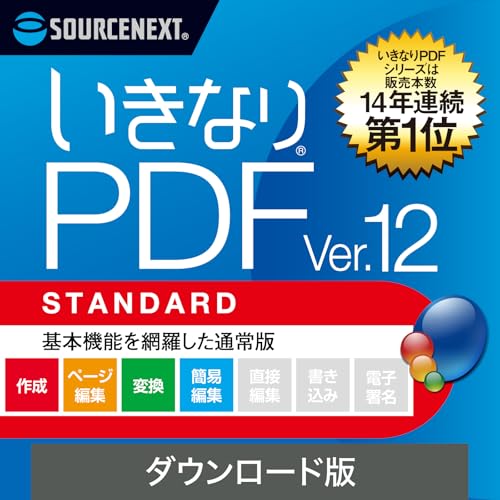
ソースネクスト | いきなりPDF Ver.12 STANDARD (最新版) | PDF作成・編集・変換ソフト | Windows対応|ダウンロード版
8.4
詳細情報
お得情報を見る
Amazonで
主なハイライト
「いきなりPDF」は、高機能で低価格のPDFソフトです。ただ安いだけでなく、使う立場を考えた便利な機能や操作の簡単さなど、工夫や改善を重ね、常に進化を続けています。
ポイント1:Excel、Word、PowerPointなどの対応ファイルを、ドラッグ&ドロップでまとめてPDFに変換。ワープロ感覚で直接PDFの作成・編集も可能です。
ポイント2:「いきなりPDF」は、価格そのものが安いうえに、毎年支払う必要がない買い切りライセンス。 サブスクリプションの製品と比べ、きわめて低コストです。
ポイント3:ページ単位での結合、削除、並び替えなどの操作がより直感的で操作しやすいため、PDFのページ単位の編集の作業が効率化します。
9
ソースネクスト | いきなりPDF Ver.12 STANDARD (最新版) | PDF作成・編集・変換ソフト | Windows対応
8.2
詳細情報
お得情報を見る
Amazonで
主なハイライト
「いきなりPDF」は、高機能で低価格のPDFソフトです。発売から20年、多くのユーザーから支持を受けています。ただ安いだけでなく、使う立場を考えた便利な機能や操作の簡単さなど、工夫や改善を重ね、常に進化を続けています。
ポイント1:「いきなりPDF」ではExcel、Word、PowerPointなどの対応ファイルを、ドラッグ&ドロップでまとめてPDFに変換できます。さらに、ワープロ感覚で直接PDFの作成・編集も可能です。作成済みPDFの一部を修正したい時などにも便利です。
ポイント2:「いきなりPDF」は、価格そのものが安いうえに、毎年支払う必要がない買い切りライセンス。 サブスクリプションの製品と比べ、きわめて低コストです。
ポイント3:ページ単位での結合、削除、並び替えなどの操作がより直感的で操作しやすいため、PDFのページ単位の編集の作業が効率化します。
10
あつまるカンパニー 書けちゃうPDF pdf 直接 入力 書き込み 編集 印鑑 画像挿入 業務用pdf書類 申告書 公的書類 履歴書 Windows ソフト
8.1
詳細情報
お得情報を見る
Amazonで
主なハイライト
【PDFへ直接書き込むソフト】メーカー希望小売価格 5,940円(税込)本製品は、PDFデータに直接テキストや画像を入力できる編集ソフトです。
【もう、手書きをしないでOK】PDFへ直接書き込み、編集することができるので、今まで手書きで書いていた書類も全てパソコンで作業が完了します。また、自分の字に自信がない人もきれいなテキストが入力された書類が作成できるのでどこへ提出するにも安心です。
【例えば申請書類も】市役所、区役所へ提出する書類も役所のホームページからPDF書類をダウンロードし、直接書き込み、編集することができるので、手間も見栄えも格段にレベルアップします。
【シンプル・かんたん設計】業務に役立つようにPDFへ「テキスト入力」「画像入力」といった編集作業に特化したソフトウェアです。操作も直感的にわかるような工夫が施されているので誰でもかんたんに使いこなすことができます。
【きれいにテキスト入力】PDF内のテキスト入力箇所を自動認識して、テキストボックスを作成することができるのでいちいち文字入力範囲を指定する必要なく、テキスト入力、編集するができてきれいに打ち込めます。
【印鑑画像もかんたんに挿入】お手持ちの印鑑画像があればその画像をPDFへ挿入することができます。別売りソフトの「おまかせ電子印鑑」と合わせて使うこともできるので、きれいな電子印画像を作り、その画像をドラッグ&ドロップで直接挿入、貼付けも可能です。
【文字サイズ自動調整機能付き】文字の大きさは、ガイド枠の大きさに併せて自動調節されます。もし文字を装飾したい場合は、文字入力パレット上で各種装飾設定を行えるのでとても便利です。※実行可能な文字装飾 :フォント・文字サイズ・色・書体の変更、文字位置・文字間隔の変更、縦書きに変更、折り返す、枠の大きさ・傾き
【連続入力モード】便利な機能の一つとして、たとえば納税通知番号やマイナンバーなど、連続して数字を記入したい場合、本来であれば 【数字の枠を指定】⇒【文字を入力】⇒【文字の大きさや位置を調節】⇒【次の枠を指定】・・・ という作業を繰り返す必要があります。 しかし、「連続入力モード」を「ON」にすると、前回入力した内容を記憶しているので、 【数字の枠を指定】⇒【文字を入力】⇒【次の枠を指定】というように数字の入力が楽になります。
【動作環境】・対応OS:Windows11/10/8.1 ・CPU:上記OSが正常に動作するCPUクロック数 ・メモリ:OSが正常に動作するメモリ容量 ・HDD:30MB以上の空き容量(インストール時)
関連商品


 広告開示私たちは、製品、ブランド、商人の顧客サービスレベル、人気トレンドなどのさまざまな側面に関する多数の顧客レビューを高度なアルゴリズム分析を用いて評価し、ランキングを生成しています。以下にリストされている製品をクリックすると、あなたに費用がかかることなく、私たちは手数料を得ることがあります。